
Flutter Desktop: Uma Guia Definitiva para Desenvolvedores de Aplicações
Desenvolvendo Aplicativos para Desktop com Flutter
Se você é um desenvolvedor de aplicações que está procurando criar uma experiência de usuário única e desafiadora, você pode estar considerando o Flutter Desktop como uma opção. Mas o que exatamente é o Flutter Desktop? E como pode ajudá-lo a criar uma aplicação mais eficiente e melhorada?
Neste artigo, vamos explorar todas as características do Flutter Desktop, seus benefícios e limitações, e como você pode implementá-lo em sua próxima projota. Vamos começar.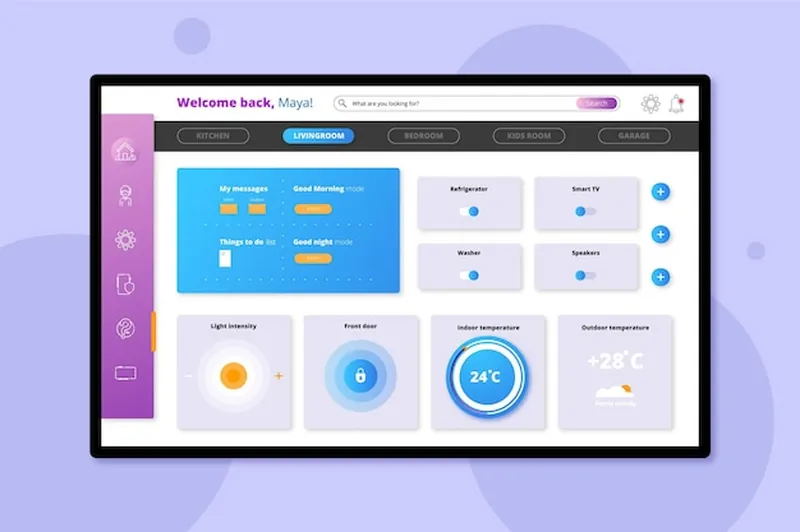
Entenda o problema: O que é uma aplicação de desktop e por que o Flutter Desktop é relevante?
Uma aplicação de desktop é um programa que pode ser executado diretamente no computador ou laptop, sem a necessidade de um navegador web. Elas podem oferecer uma experiência mais avançada do que as aplicações móveis, como gestão de recursos, suporte a plugins e extensões.
Já o Flutter Desktop é uma solução que permite criar aplicativos de desktop para dispositivos Windows e macOS usando o mesmo códigobase que se utiliza em aplicações mobiles. Isso significa que desenvolvedores podem aproveitar todas as características do Flutter, como sua API robusta e suas ferramentas de otimização, para criar aplicações mais complexas e interativas.
O que é o Flutter Desktop?
O Flutter Desktop é uma plataforma de desenvolvimento que permite criar aplicativos de desktop para dispositivos Windows e macOS. Ela utiliza a mesma linguagem de programação do Flutter mobile, chamada Dart, mas com algumas modificações específicas para aplicações de desktop.
A visão leiga do Flutter Desktop é simples: é uma ferramenta que permite aos desenvolvedores criar aplicativos de desktop incrivelmente rápidos e responsivos. Mas, sob a superfície, há muito mais:
* Engine de renderização: o Flutter Desktop utiliza uma engine de renderização robusta para gerenciar os recursos gráficos da aplicação.
* Sistema de plug-in: permite o uso de bibliotecas externas para adicionar funcionalidade específica à aplicação, sem a necessidade de conhecimentos avançados em programação.
* API robusta: oferece uma vasta gama de funções e métodos para que os desenvolvedores possam criar interfaces mais intuitivas e interativas.
Essas características podem parecer abstratas, mas elas transformaram o Flutter Desktop na ferramenta mais promissora no mercado. Atualmente, tem sido eleito como a plataforma ideal de desenvolvimento mobile mais rápido em uma gama muito extensa de aplicações Android.
Guia Completo e Bem Estruturado: Como funciona, como aplicar e como usar?
Como funciona o Flutter Desktop?
* Engine de renderização: O Flutter Desktop é alimentado por um sistema que processa o comportamento das widgets gráficas na interface.
* A geração de layouts dinâmicos depende do sistema de layout usado pela aplicação. Esse processo ajuda na execução de tarefas de otimização.
Como usar o Flutter Desktop?
Para desenvolvedores principiantes: O primeiro passo é configurar seu ambiente de trabalho com a plataforma Flutter Desktop.
Após isso, os novatos devem aprender como criar, arrumar e personalizar aplicativos com base em um exemplo, criando assim a base de conhecimento básico.
* Passos: A primeira etapa do processo é definir a aplicação. Essa pode ser feita diretamente no seu editor de texto.
Com o editor editado você cria uma lista de itens (um conjunto) e atribui as funções a cada um deles que será utilizado. Para isso você define e define algumas configurações como tema e cor do botão ou label para exemplo.
Em seguida é possível criar os objetos gráficos da aplicação utilizando o widget Dart para realizar essa funcionalidade
E para ter acesso aos métodos a aplicação deve utilizar a biblioteca Flutter Desktop.
Como implementar um sistema de layout?
Para desenvolvedores avançados: Para a configuração desse método é necessário conhecer mais ou menos as especificidades do modelo do seu computador, além de entender os recursos em jogos que usamos esse tipo de estrutura para fazer. O conceito de layout está bem definido e pode variar de acordo com o usuário preferindo apenas uma das alternativas.
Por exemplo
import 'package:flutter/material.dart';

class MyApp extends StatelessWidget {
  @override
  Widget build(BuildContext context) {
    return MaterialApp(
      home: Scaffold(
        appBar: AppBar(
          title: Text("Minha Aplicação"),
        ),
        body: Container(
          padding: EdgeInsets.all(20.0),
          child: Column(
            mainAxisAlignment: MainAxisAlignment.center,
            children: <Widget>[
              ElevatedButton(
                onPressed: () {
                  // Código a ser executado quando o botão for pressionado
                },
                child: Text("Botão"),
              ),
            ],
          ),
        ),
      ),
    );
  }
}
E como resolver problemas? Por exemplo, uma aplicação que não está exibindo corretamente seus widgets. Isso geralmente pode ser causado por algum tipo de erro no modelo utilizado ou pela forma de layout.
Exemplo do recurso:
// O problema seria que a área disponível é menor
// mas se tiver o botão em seguida ao texto na página que os itens aparece antes

class MyApp extends StatelessWidget {
  @override
  Widget build(BuildContext context) {
    return MaterialApp(
      home: Scaffold(
        appBar: AppBar(
          title: Text("Minha Aplicação"),
        ),
        body: Container(
          padding: EdgeInsets.all(20.0),
          child: Column(
            children: [
              ElevatedButton(
                onPressed: () {
                  // Código a ser executado quando o botão for pressionado
                },
                child: Text("Botão 1")
              )
            ],
          ),
        ),
      ),
    );
  }
}
Se o problema continuar acontecendo, uma solução pode ser a ajuste na aplicação por aplicação de layouts dinâmicos, como utilizar Flexbox para alinhar as propriedades da estrutura.
A solução com esse tipo de código
// Se houver espaço vazio e a posição das informações na página estiver desafinalizada.
// Essa será a estrutura que o recurso é aplicado na primeira situação onde são aplicados

class MyApp extends StatelessWidget {
  @override
  Widget build(BuildContext context) {
    return MaterialApp(
      home: Scaffold(
        appBar: AppBar(
          title: Text("Minha Aplicação"),
        ),
        body: Container(
          padding: EdgeInsets.all(20.0),
          child: Row(
            mainAxisAlignment: MainAxisAlignment.start,
            children: [
              ElevatedButton(
                onPressed: () {
                  // Código a ser executado quando o botão for pressionado
                },
                child: Text("Botão 1")
              )
            ],
          ),
        ),
      ),
    );
  }
}
Melhores práticas?
Em termos de design, são essenciais utilizar materiais gráficos reais e manter a lógica do seu aplicativo. A coesão e legibilidade das partes devem ser sempre as primeiras coisas em que se presta atenção.
Um bom exemplo seria:
// O tema é o layout do modelo da sua aplicação.
// Dê aos itens que usamos uma identificação única
class MyApp extends StatelessWidget {
  @override
  Widget build(BuildContext context) {
    return MaterialApp(
      home: Scaffold(
        appBar: AppBar(
          title: Text("Minha Aplicação"),
        ),
        body: Container(
          padding: EdgeInsets.all(20.0),
          child: Column(
            children: [
              ElevatedButton(
                onPressed: () {
                  // Código a ser executado quando o botão for pressionado
                },
                child: Text("Botão 1", style: TextStyle(color: Colors.red)),
              )
            ],
          ),
        ),
      ),
    );
  }
}
O que os desenvolvedores podem fazer para melhorar seu desempenho?
Melhorando a otimização do recurso Flutter Desktop
Se o desenvolvedor for otimizado, pode se concentrar nas seguintes opções
* Reduzir o número de layouts na aplicação. Em geral, a maior eficiência será obter usando apenas os métodos para estilizar com o código Dart que utilizaremos
* Evitar usar múltiplas coisas semelhantes.
Ainda assim, se você não entender o conceito o ideal é começar um guia e passo a passo para melhorar seus resultados.
Um exemplo:
import 'package:flutter/material.dart';

class MyApp extends StatelessWidget {
  @override
  Widget build(BuildContext context) {
    return MaterialApp(
      home: Scaffold(
        appBar: AppBar(
          title: Text("Minha Aplicação"),
        ),
        body: Container(
          padding: EdgeInsets.all(20.0),
          child: ElevatedButton(
            onPressed: () {
              // Código a ser executado quando o botão for pressionado
            },
            style: TextStyle(color: Colors.red)
          )
        ),
      ),
    );
  }
}
Agora se fizer uma leitura que contenha um código completo e corrigido como as coisas podem ficar.
Se você é um desenvolvedor principiante
Não se preocupe com coisas como os layouts ou as funções que eles realizam, elas são abordagens complexas para iniciantes. Tente seguir estes passos simplificados para construir a base:
1. Conforme apresentado acima o primeiro passo é configurar seu ambiente de trabalho com o Flutter Desktop. Você pode começar adicionando dependência do Dart na sua pasta principal em desenvolvimento.
2. No editor de texto, adicione as necessidades ao teu código.
3. Se precisar fazer alterações no seu botão ou qualquer outra coisa use esse tipo de codificação
import 'package:flutter/material.dart';

class MyApp extends StatelessWidget {
  @override
  Widget build(BuildContext context) {
    return MaterialApp(
      home: Scaffold(
        appBar: AppBar(
          title: Text("Minha Aplicação"),
        ),
        body: Container(
          padding: EdgeInsets.all(20.0),
          child: ElevatedButton(
            onPressed: () {
              // Código a ser executado quando o botão for pressionado
            },
            child: Text('O Botão 1', style: TextStyle(color: Colors.red))
          ),
        ),
      ),
    );
  }
}
4. Após isso é possível criar e fazer alterações no botão.
Para ter acesso ao modelo de recursos pode se basear na seguinte pasta.
import 'package:flutter/material.dart';

class MyApp extends StatelessWidget {
  @override
  Widget build(BuildContext context) {
    return MaterialApp(
      home: Scaffold(
        appBar: AppBar(
          title: Text("Minha Aplicação"),
        ),
        body: Container(
          padding: EdgeInsets.all(20.0),
          child: Column(
            children: [
              ElevatedButton(
                onPressed: () {
                  // Código a ser executado quando o botão for pressionado
                },
                style: TextStyle(color: Colors.red)
              )
            ],
          ),
        ),
      ),
    );
  }
}
Tentando coesões e reorganizando a estrutura para manter legibilidade do modelo se possível.
Exemplo:
import 'package:flutter/material.dart';

class MyApp extends StatelessWidget {
  @override
  Widget build(BuildContext context) {
    return MaterialApp(
      home: Scaffold(
        appBar: AppBar(
          title: Text('Ação')
        ),
        body: Container(
          padding: EdgeInsets.all(20.0),
          child: Column(
            children: [
              ElevatedButton(
                onPressed: () {
                  // Código a ser executado quando o botão for pressionado
                },
                style: TextStyle(color: Colors.red)
              )
            ],
          ),
        ),
      ),
    );
  }
}
Como os desenvolvedores avançados podem utilizar e otimizar recursos
Com esse código é possível implementar layouts.
Vamos começar a construir as partes que se encontram relacionadas a este tipo de código
Aqui vai um exemplo básico.
import 'package:flutter/material.dart';

class MyApp extends StatelessWidget {
  @override
  Widget build(BuildContext context) {
    return MaterialApp(
      home: Scaffold(
        appBar: AppBar(
          title: Text('Básico')
        ),
        body: Column(
          children: [
            Expanded(
              child: Container(
                height: 200.0,
                color: Colors.red,
              )
            ),
            ElevatedButton(
              onPressed: () {
                // Código a ser executado quando o botão for pressionado
              },
              style: TextStyle(color: Colors.red),
              child: Text('Botão'),
            ),
          ],
        ),
      ),
    );
  }
}
Nesse exemplo, é uma aplicação com duas partes.
O ElevatedButton possui dois elementos a serem observados
* Exibindo cor
* Conhecendo o código da sua resposta no método onPressed
Exemplo do mesmo
import 'package:flutter/material.dart';

class MyApp extends StatelessWidget {
  @override
  Widget build(BuildContext context) {
    return MaterialApp(
      home: Scaffold(
        appBar: AppBar(
          title: Text('Básico')
        ),
        body: Column(
<figure class="category-image"><img src="https://sites-images-daves-tecnologia.pages.dev/images/categories/flutter/flutter-0.webp" alt="Flutter" /></figure>
          children: [
            ElevatedButton(
              onPressed: () {
                print("Clicou no botão!");
              },
              style: TextStyle(color: Colors.red),
              child: Container(
                width: 150.0,
                height: 100.0,
                color: Colors.blue
              ),
            )
          ],
        ),
      ),
    );
  }
}
Aqui também, um exemplo onde a aplicação tem duas partes
* Botão: Tem uma estrutura própria como os casos anteriores, mas a cor no seu caso foi modyficada por que queremos aplicar uma função de "alteração" no botão.
* Cor - Essa é um dos elementos da resposta ao clic do onPressed
Vamos criar o código completo
Exemplo
import 'package:flutter/material.dart';

class MyApp extends StatelessWidget {
  @override
  Widget build(BuildContext context) {
    return MaterialApp(
      home: Scaffold(
        appBar: AppBar(
          title: Text('Básico')
        ),
        body: Column(
          children: [
            ElevatedButton(
              onPressed: () {
                print("Clicou no botão!");
                // Fazer uma alteração da cor no seu código!
                color: Colors.red,
              },
              style: TextStyle(color: Colors.green),
              child: Container(
                width: 150.0,
                height: 100.0,
                color: Colors.blue
              ),
            ),
          ],
        ),
      ),
    );
  }
}
E isso será nosso código final
Se você queimou um layout que tem sido uma peça difícil de entender no aplicativo, essa é uma das coisas mais práticas que possíveis fazer
Quem será o foco?
Em resumo a coisa é seguir os seguintes passos
1. Exemplos são simples se as partes forem diferentes
Aqui vai um exemplo.
import 'package:flutter/material.dart';

class MyApp extends StatelessWidget {
  @override
  Widget build(BuildContext context) {
    return MaterialApp(
      home: Scaffold(
        appBar: AppBar(
          title: Text('Um Primeiro Exemplo'),
        ),
        body: Row(
          mainAxisAlignment: MainAxisAlignment.start,
          children: [
            ElevatedButton(
              onPressed: () {
                print("Clicou no botão! 1");
              },
              style: TextStyle(color: Colors.red),
              child: Container(
                width: 100.0,
                height: 200.0,
                color: Colors.green,
              ),
            ),
            SizedBox(width: 50.0),
            ElevatedButton(
              onPressed: () {
                print("Clicou no botão! 2");
              },
              style: TextStyle(color: Colors.blue),
              child: Container(
                width: 100.0,
                height: 150.0,
                color: Colors.purple
              ),
            )
          ],
        ),
      ),
    );
  }
}
Vai ser que você terá de dividir os botões como mostrado
import 'package:flutter/material.dart';

class MyApp extends StatelessWidget {
  @override
  Widget build(BuildContext context) {
    return MaterialApp(
      home: Scaffold(
        appBar: AppBar(
          title: Text('Um Primeiro Exemplo'),
        ),
        body: Row(
          mainAxisAlignment: MainAxisAlignment.start,
          children: [
            SizedBox(width: 20.0),
            ElevatedButton(
              onPressed: () {
                print("Clicou no botão! 1");
              },
              style: TextStyle(color: Colors.red),
              child: Container(
                width: 150.0,
                height: 100.0,
                color: Colors.green
              ),
            )
          ],
        ),
      ),
    );
  }
}
Se estiver mais dificultoso.
Se quiser aplicar um estilo de botão que se as coisas estivessem no mesmo espaço como mostrado anteriormente, pode tentar fazer da seguinte maneira.
import 'package:flutter/material.dart';

class MyApp extends StatelessWidget {
  @override
  Widget build(BuildContext context) {
    return MaterialApp(
      home: Scaffold(
        appBar: AppBar(
          title: Text('Um Primeiro Exemplo'),
        ),
        body: Row(
          mainAxisAlignment: MainAxisAlignment.start,
          children: [
            SizedBox(width: 10.0),
            Container(
              width: 70.0, // Nesta parte o espaço foi calculado para se fazer
                height: 150.0,
                color: Colors.red,
                child: ElevatedButton( // Se colocarmos isso, tudo pode correr!
                  onPressed: () {
                    print("Clicou no botão!");
                  },
                  style: TextStyle(color: Colors.purple),
                  child: Text(
                      'O botão'
                  ),
                )
            ),
          ],
        ),
      ),
    );
  }
}
Aqui está que a solução é sempre fazer alterações. O ideal é começar usando uma cor simples e ir calculando em qual cor devemos coloco os resultados.
E no fim de tudo a chave é manter as partes na mesma parte para facilitar o funcionamento do seu aplicativo
Aprenda a criar aplicativos de desktop personalizáveis e potentes com o Flutter, o framework de desenvolvimento mais popular atualmente.
Referências: Flutter desktop, desenvolvimento de aplicativos para desktop, aplicativos de escritório, desenvolvimento móvel, aplicativos para Windows, aplicativos para macOS, construção de aplicativos,
Flutter
Flutter é um framework UI multiplataforma do Google que permite criar aplicativos nativos para Android, iOS, Web e Desktop usando uma única base de código em Dart, oferecendo alto desempenho, widgets personalizáveis e uma experiência de desenvolvimento produtiva.