
Introdução a Frames e Layouts no Figma
=============================================
Frames e layouts no Figma: Desvendando os segredos do design responsivo
Figma é uma plataforma de design colaborativo que permite criar interfaces intuitivas e acessíveis. No Figma, os designs são compostos por frames e layouts. Um frame é um bloco contendo elementos ou outros frames, enquanto um layout define como esses frames se alinham em uma grid. Essas ferramentas permitem aos desenvolvedores de UX/UI criar designs consistes e fáceis de manipular.
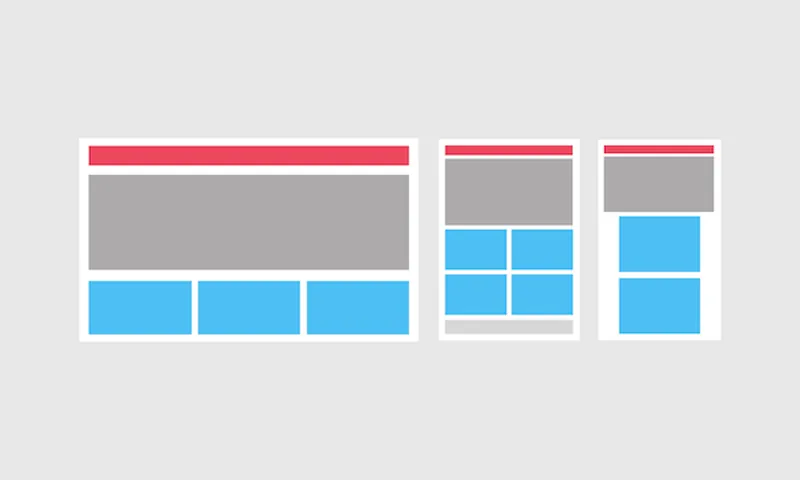
Aqui está uma introdução a frames e layouts no Figma, com dicas úteis para utilizá-los corretamente:
1. Entendendo Frames no Figma -
* Um frame no Figma é um container que contém outros elementos. Ele permite organizar os designs de maneira fácil e prática, separando conteúdo, estilo e funções em diferentes frames.
* Para criar um novo frame, basta selecionar a ferramenta frame e arrastar o cursor para criar um retângulo na tela. Pode-se adicionar elementos, como texto, gráficos ou outros frames, dentro do frame.
* Frames também podem ser agrupados para facilitar a organização do design e a edição de múltiplos elementos de uma vez. Para agrupar elementos, selecione os frames que deseja combinar, clique com o botão direito do mouse e escolha "Agrupar".
* Os frames podem ser resizáveis ou fixos, com base nas necessidades do projeto. Ao editar um frame resível, os elementos internos também podem ser movidos dentro dos limites do frame. Já nos frames fixos, os elementos interiores ficam presos à grid e não podem ser movidos para fora.
2. Trabalhando com Layouts no Figma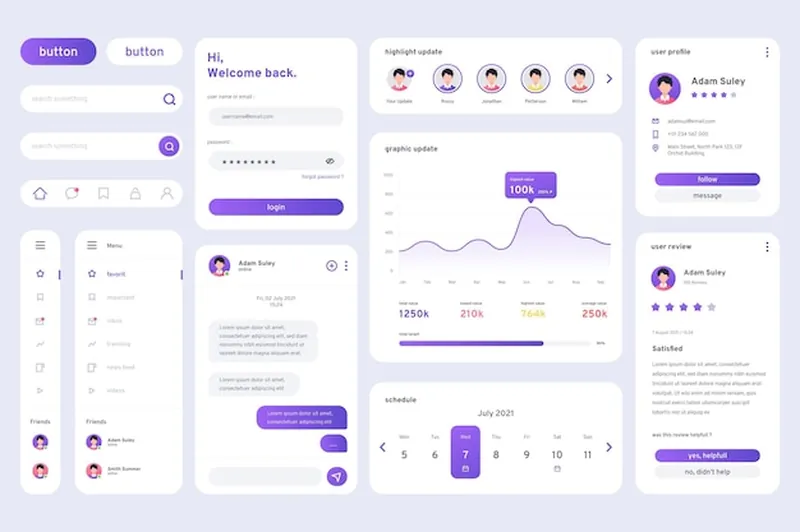
* Um layout é uma grade de frames que define como esses frames se alinharão na tela. A grade pode ser horizontal, vertical ou miçanga, e pode ser customizada de acordo com as necessidades do projeto.
* Para criar um layout, selecione os frames desejados e aperte a tecla 'M' para alternar entre modos alinhamento/distribuição (Layout Mode) e arraste-e-solte os frames à grade desejada. Para customizar o tamanho da grade e espaçamento, clique no ícone "Layouts" na barra de ferramentas e ajuste as configurações conforme necessário.
* Um dos benefícios do uso de layouts é a capacidade de gerenciar automaticamente o conteúdo de acordo com a tela do usuário. Isso garante que os designs sejam adaptáveis, proporcionando uma experiência consistente em diferentes dispositivos e resoluções.
* Além da funcionalidade automática, o Figma também permite editar manualmente os layouts usando a opção "Arrastar & Soltar". Para ativá-la, selecione um layout, vá na barra de ferramentas e escolha "Alterar para Arranjo Personalizado" (Custom Layout). Você pode adicionar ou remover frames, alterar a grade e ajustar o espaçamento como desejar.
* O Figma também permite exportar os layouts criados em PDF, PNG, JPG ou SVG. Para fazer isso, vá em "File" > "Exportar à..." e selecione o formato desejado. Esse recurso é útil para compartilhar o design com clientes ou colegas de time sem a necessidade de conta do Figma.
Conclusão --
A compreensão das frames e layouts no Figma é fundamental para a criação de designs eficazes e adaptáveis. A capacidade de organizar elementos, alinhá-los e personalizar o conteúdo conforme as necessidades do projeto garante que os projetos criados no Figma sejam fáceis de manipular e altamente compatíveis com diferentes dispositivos. Além disso, o Figma permite a colaboração em tempo real, tornando-se uma plataforma popular entre designeres e desenvolvedores UX/UI em todo o mundo.
Descubra como criar frames e layouts atraentes em Figma para aprimorar seu design responsivo e atrair mais visitantes ao seu blog de tecnologia.
Referências: Figma, frames, layouts, design responsivo, tecnologia, Daves Tecnologia, criação de conteúdo, otimização para SEO, PT-BR,
Figma
Figma é uma ferramenta de design colaborativo usada para criar interfaces, protótipos e sistemas de design em tempo real, permitindo que equipes trabalhem juntas diretamente no navegador.